Bantuan
Ada Pertanyaan atau Butuh Bantuan ?
jangan ragu untuk menghubungi kami


Pertanyaan dan Jawaban
Metode Transfer yang bisa digunakan melalui : Transfer ATM, Mobile Banking, dan Internet Banking (KlikBCA).
Melalui BCA Virtual Account
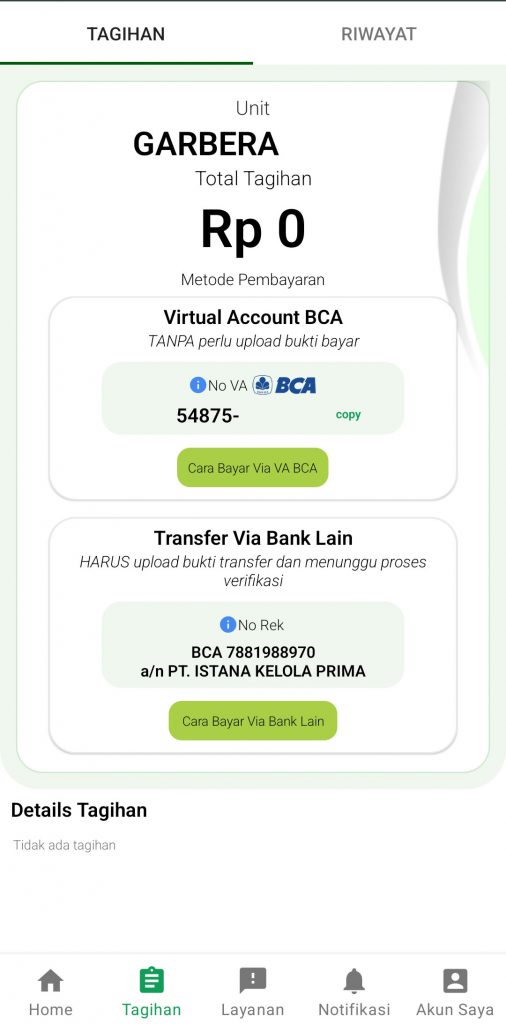
Fitur ini memudahkan pembayaran IPL secara instan. Untuk melihat nomor Virtual Account BCA , buka menu Tagihan maka tertera nomor Virtual Account BCA unit anda.
Melalui Transfer ATM
- Masukkan kartu ke mesin ATM
- Masukkan 6 digit PIN Anda
- Pilih “Transaksi Lainnya”
- Pilih “Transfer”
- Lanjut ke “ke Rekening BCA Virtual Account”
- Masukkan Nomor BCA Virtual Account Unit anda, lalu pilih Benar
- Masukkan jumlah yang akan dibayarkan, selanjutnya tekan “Benar”
- Validasi pembayaran Anda. Pastikan semua detail transaksi yang ditampilkan sudah benar, kemudian pilih “Ya”
- Pembayaran Anda telah selesai. Tekan “Tidak” untuk menyelesaikan transaksi, atau tekan “Ya” untuk melakukan transaksi lainnya
Melalui BCA mobile
Langkah-langkah transaksi BCA Virtual Account melalui BCA Mobile)
- Silahkan login pada aplikasi BCA Mobile
- Pilih “m-BCA”, lalu masukkan kode akses m-BCA
- Pilih “m-Transfer”
- Lanjut ke “BCA Virtual Account”
- Masukkan nomor BCA Virtual Account Anda, atau pilih dari Daftar Transfer
- Lalu, masukkan jumlah yang akan dibayarkan
- Masukkan PIN m-BCA Anda
- Transaksi telah berhasil
Melalui KlikBCA Pribadi
Langkah-langkah transaksi BCA Virtual Account melalui KlikBCA Pribadi:
- Silahkan login pada aplikasi KlikBCA Pribadi
- Masukkan User ID dan PIN Anda
- Pilih “Transfer Dana”
- Pilih “Transfer ke BCA Virtual Account”
- Masukkan nomor BCA Virtual Account Anda atau pilih dari Daftar Transfer
- Masukkan jumlah yang akan dibayarkan
- Validasi pembayaran. Pastikan semua datanya sudah benar, lalu masukkan kode yang diperoleh dari KEYBCA APPLI 1, kemudian klik “Kirim”
- Pembayaran telah selesai dilakukan
Melalui Klik BCA Bisnis
Langkah-langkah transaksi BCA Virtual Account melalui KlikBCA Bisnis:
- Silahkan melakukan login di KlikBCA Bisnis
- Pilih “Transfer Dana” > “Daftar Transfer” > “Tambah”
- Masukkan nomor BCA Virtual Account, lalu “Kirim”
- Pilih “Transfer Dana”
- Lanjut ke “Ke BCA Virtual Account”
- Pilih rekening sumber dana dan BCA Virtual Account tujuan
- Lalu, masukkan jumlah yang akan dibayarkan, lalu pilih “Kirim”
- Validasi Pembayaran. Sampai tahap ini berarti data berhasil di input. Kemudian pilih “simpan”
- Pilih “Transfer Dana” > “Otorisasi Transaksi”, lalu pilih transaksi yang akan diotorisasi
- Pembayaran telah selesai dilakukan
Link Download “Lampiran Pengajuan pemasangan Internet”
- Download formulir data registrasi pengajuan Internet
- Mengisi dan melengkapi form data registrasi yang sudah di download
- Membayar biaya instalasi jaringan sebesar Rp 2.200.000,-.
Pembayaran instalasi jaringan bisa ditransfer ke rekening BCA 788.086.5808 an. PT. Bangun Persada Berjaya dan wajib mencantumkan Nama/Blok/Kavling pada berita transfer. - Masuk pada menu Layanan dengan cara pilih icon + (Pengajuan Layanan Baru)
- Pilih departemen Customer Service, kategori Pengajuan Pemasangan Internet.
- Upload Form Data Registrasi Pengajuan Internet
- Upload lampiran bukti transfer pada menu add picture, lalu submit.
- Menunggu Pihak Telkom Indihome menghubungi anda.
1) Login pada aplikasi mobile Greenland dengan menggunakan username dan password yang telah diperoleh dari tim BPL Greenland Residence
2) Pada tampilan Home, pilih menu Bantuan.
3) Pilih dan klik menu Download form pengajuan ijin renovasi
4) Download Surat Ijin Perubahan Bangunan Pemilik Rumah
5) Isi / lengkapi data surat ijin tersebut dengan membaca ketentuan di bawah ini sebagai berikut :
a) Pada halaman 1 “ Surat Pengajuan Ijin Renovasi Rumah”
Isi kelengkapan identitas pemilik renovasi dengan lengkap, deskripsi bagian rumah yang akan direnovasi, jumlah tenaga kerja.
b) Pada halaman 2 “ Surat Persetujuan Ijin Lingkungan”
Isi data Persetujuan lingkungan dengan meminta ijin kepada tetangga kanan, kiri, dan belakang anda disertai tanda tangan tetangga sebagai bentuk persetujuan atas dilakukan nya renovasi anda. Persetujuan tetangga pun bisa juga melalui chat whatsapp dengan menscreenshot bukti percakapan. Perlu diketahui bahwa lampiran dokumentasi tampak depan, kanan, dan kiri rumah yang akan direnovasi akan sangat membantu kami.
c) Pada halaman 3 “ Surat pernyataan “
Sebagai bentuk tanggung jawab menjaga kebersihan, keamanan, ketertiban, dan kelestarian lingkungan Greenland Residence maka pemohon renovasi diwajubkan untuk mengisi surat pernyataan lengkap dengan tanda tangan dan materai.
d) Pada halaman 4 “ Surat Ijin Menginap Sementara “
Demi keamanan warga maka perlu dilampirkan identitas diri para pekerja renovasi dengan mengisi surat ijin menginap sementara bagi pekerja yang menginap di lokasi Greenland Residence.
e) Pada halaman 5 “ Peraturan Renovasi Rumah Greenland Residence “
Pemohon Renovasi wajib menyetujui syarat dan ketentuan Peraturan Pembangunan Rumah Greenland Residence yang berlaku dengan disertakan nya tanda tangan pemohon di kolom pemilik rumah
f) Apabila dokumen sudah terisi dengan lengkap beserta lampiran nya, maka pastikan juga tanda tangan anda sudah ada di setiap dokumen untuk mempercepat proses administrasi.
6) Pada tampilan Home, kirimkan dokumen / form anda berupa foto/scan yang bisa di upload ke menu Layanan dengan cara pilih icon + (Layanan), pilih department Customer Service, kategori pengajuan renovasi.
7) Upload dokumen satu per satu halaman pada menu Add Picture di samping masing-masing nama halaman pada Surat Ijin Perubahan Bangunan Pemilik Rumah.
8) Setelah selesai , klik Submit.
1) Login pada aplikasi mobile Greenland dengan menggunakan username dan password yang telah diperoleh dari tim BPL Greenland Residence
2) Pada tampilan Home, pilih menu Bantuan.
3) Pilih dan klik menu Download form pengajuan ijin renovasi
4) Download Surat Pengajuan Selesai renovasi dan Pencairan dana
5) Isi / lengkapi data surat ijin tersebut dengan membaca ketentuan di bawah ini sebagai berikut :
a) Pada halaman 1 “ Laporan Selesai Pekerjaan Renovasi”
Setelah selesai melakukan Renovasi, anda bisa mengisi dan melengkapi form laporan selesai pekerjaan renovasi dengan meminta persetujuan tetangga kanan, kiri, dan belakang untuk memeriksa unit dalam keadaan baik, tidak ada dampak dari renovasi yang anda lakukan. ( Persetujuan tetangga pun bisa juga melalui chat whatsapp dengan menscreenshot bukti percakapan )
b) Pada halaman 2 “ Form Pengajuan Pencairan Dana Deposit Renovasi”
Pengajuan pencairan Dana Deposit Renovasi bisa dicairkan dengan cara mengisi dokumen seperti : Nama pemilik, cluster / blok.kav, bank, nomor rekening, nama rekening, kategori renovasi, nominal dan memastikan dokumen sudah tertanda tangani disertai tanggal pengajuan pencairan.
c) Melampirkan screenshot / foto rekening, sebagai tambahan lampiran
d) Apabila dokumen sudah terisi dengan lengkap beserta lampiran nya, maka pastikan juga tanda tangan anda sudah ada di setiap dokumen untuk mempercepat proses administrasi.
- Pada tampilan Home, kirimkan dokumen / form anda berupa foto/scan yang bisa di upload ke menu Layanan dengan cara pilih icon + (Layanan), pilih department Customer Service, kategori Laporan selesai renovasi.
- Upload dokumen satu per satu halaman pada menu Add Picture di samping masing-masing nama halaman pada Surat pengajuan selesai renovasi dan pencairan dana..
- Setelah selesai , klik Submit.